

La réponse courte
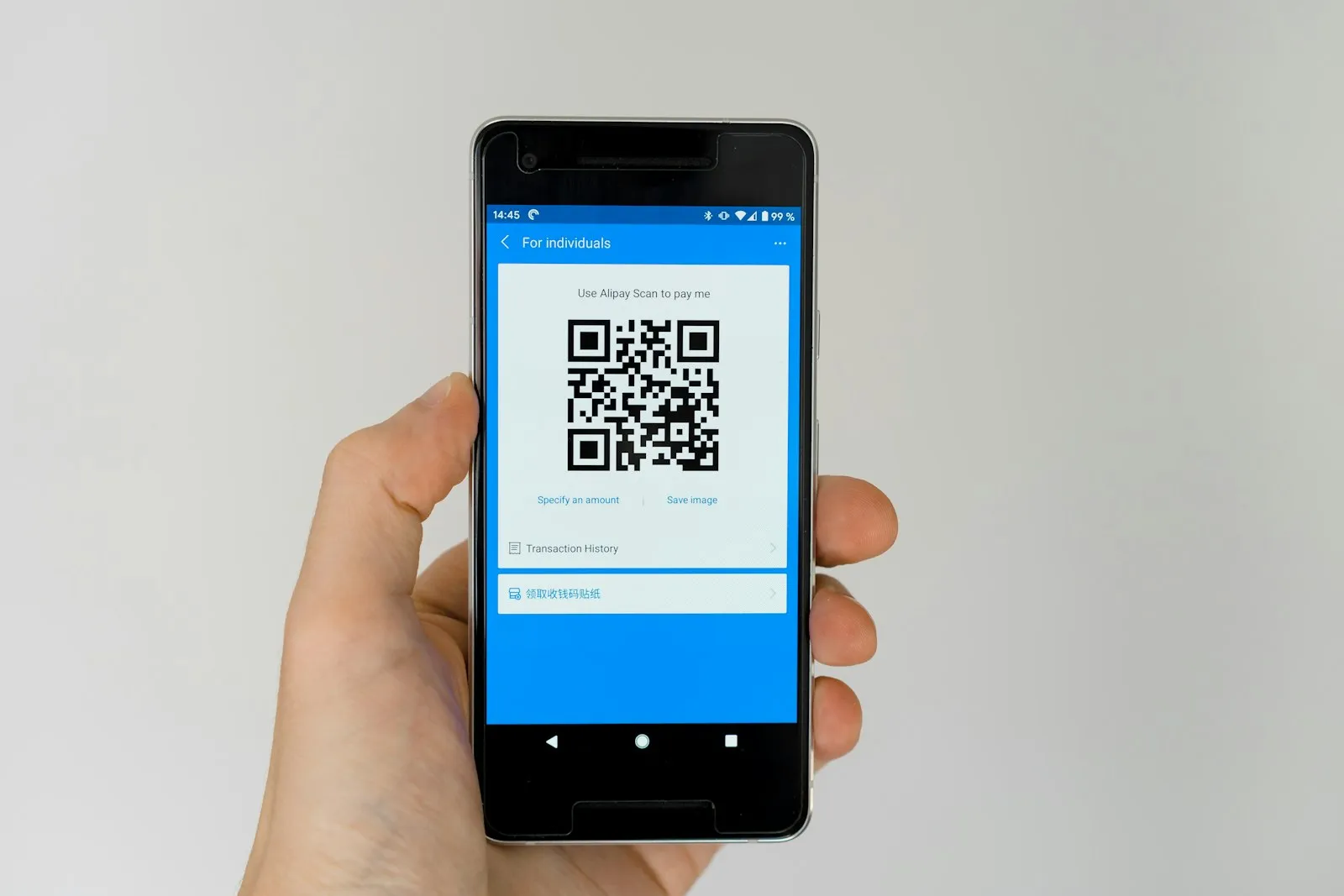
Si votre QR code ne se scanne pas, vous avez deux solutions fiables : montez la luminosité sur l'écran qui affiche le code et essuyez l'objectif de votre caméra, ou laissez tomber le scan et saisissez les détails de l'eSIM à la main. Un téléphone ne peut pas scanner un code affiché sur son propre écran : le QR doit donc se trouver sur un second appareil ou une impression. La voie manuelle utilise les mêmes données que le QR encode, elle installe donc le profil identique. Suivez les étapes ci-dessous et la plupart des codes passent en moins d'une minute.
La luminosité, un objectif propre et la bonne distance
La plupart des scans ratés se résument à un écran trop sombre, un objectif taché ou un téléphone tenu trop près. Réglez la luminosité de l'autre écran au maximum, car la luminosité automatique le baisse souvent trop pour que la caméra puisse le lire. Essuyez l'objectif de la caméra arrière, car un film d'empreintes diffuse assez de lumière pour mettre le scanner en échec. Tenez ensuite le téléphone bien stable à environ 15 à 20 centimètres, pour que tout le code tienne dans le cadre, et laissez-lui une seconde pour faire la mise au point. Une impression bat un écran dans les pièces lumineuses, car elle ne renvoie aucun reflet.
Saisissez plutôt les détails à la main
La voie manuelle est le recours le plus fiable, et c'est exactement pour cette raison que chaque e-mail de commande Goodbars contient à la fois le QR code et ces détails manuels. Sur iPhone, allez dans Réglages > Données cellulaires > Ajouter une eSIM > Utiliser un code QR, puis touchez Saisir les détails manuellement. Sur Android, ouvrez Paramètres > Réseau et Internet > Cartes SIM > Ajouter une eSIM, puis choisissez l'option de saisie manuelle. Vous tapez deux choses : l'adresse SM-DP+ (une adresse web de serveur) dans le premier champ, et le code d'activation dans le second. Certains fournisseurs les combinent en une seule chaîne commençant par LPA:1$ ; si c'est le cas de la vôtre, collez toute la chaîne dans le champ du code d'activation. Le téléphone télécharge alors le profil, exactement comme le ferait un scan.
Il vous faut du Wi-Fi pour télécharger le profil
Scanner ou taper le code indique seulement au téléphone où récupérer l'eSIM ; il doit encore télécharger le profil via internet, vous devez donc d'abord être en Wi-Fi ou avoir des données mobiles qui fonctionnent. C'est le cercle vicieux qui piège les gens à l'aéroport : l'eSIM que vous installez n'est pas encore connectée, elle ne peut donc pas se télécharger elle-même. Faites l'installation chez vous en Wi-Fi, un jour ou deux avant de partir. Si vous êtes déjà à l'étranger, trouvez n'importe quel Wi-Fi gratuit (un café, l'aéroport, votre hôtel) et le téléchargement se termine en quelques secondes. Le téléchargement n'utilise aucune donnée du forfait et ne démarre pas votre période de validité.
Un profil par code : ne le supprimez pas pour le rescanner
Chaque QR code et chaque jeu de détails manuels ne s'installe qu'une seule fois : ne supprimez donc pas une eSIM qui marche pour rescanner le même code. Une fois le profil sur le téléphone, le code est consommé, et le rescanner (ou ressaisir la même adresse SM-DP+) renvoie une erreur plutôt qu'une nouvelle copie. Le piège classique, c'est de faire le ménage dans les anciennes lignes de voyage et de retirer la nouvelle par erreur. Si cela arrive, le code ne peut pas être réutilisé, et il vous faut un remplacement plutôt qu'un autre scan. La bonne habitude : installer une fois, étiqueter la ligne et ne plus y toucher.
Quand demander un remplacement
Si les détails manuels échouent aussi, ou si vous avez supprimé une eSIM déjà installée, arrêtez de réessayer et écrivez à support@goodbars.co avec les détails de votre commande. Indiquez l'adresse e-mail utilisée pour la commande, votre numéro de commande ou le jeton de commande de votre e-mail de confirmation, le modèle de votre téléphone et le texte d'erreur exact que vous voyez. Cela permet au support de vérifier si le profil a déjà été téléchargé et d'en émettre un nouveau au besoin, en une seule réponse. Réessayer un code consommé n'aide pas et peut verrouiller le profil : envoyez donc ces quatre détails et attendez le remplacement.