

Het korte antwoord
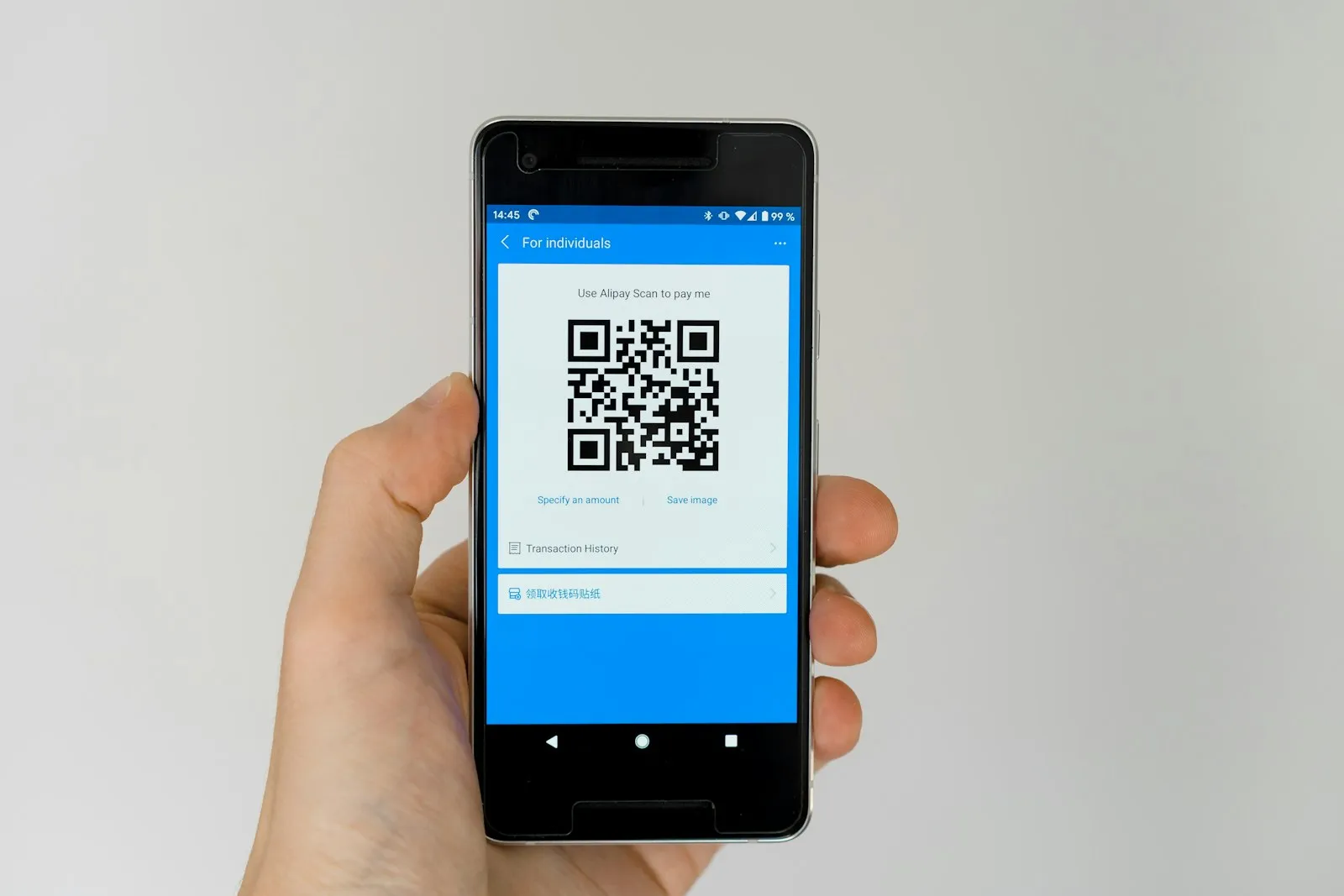
Scant je QR-code niet, dan heb je twee betrouwbare fixes: zet de helderheid hoger op het scherm dat de code toont en poets je cameralens, of sla het scannen over en voer de eSIM-gegevens met de hand in. Een telefoon kan geen code scannen die op zijn eigen scherm staat, dus de QR moet op een tweede apparaat of een afdruk staan. De handmatige route gebruikt dezelfde data die de QR bevat, dus hij installeert precies hetzelfde profiel. Werk de stappen hieronder af en de meeste codes zijn binnen een minuut binnen.
Helderheid, een schone lens en de juiste afstand
De meeste mislukte scans komen neer op een te donker scherm, een besmeurde lens of de telefoon te dichtbij houden. Zet de helderheid van het andere scherm op vol, want automatische helderheid dimt het vaak te ver voor de camera om te lezen. Poets de achterste cameralens, want een vingerafdrukfilm verstrooit genoeg om de scanner te dwarsbomen. Houd de telefoon daarna stil op zo'n 15 tot 20 centimeter afstand, zodat de hele code in beeld past, en geef hem een seconde om scherp te stellen. Een afdruk wint het van een scherm in lichte ruimtes, want die weerkaatst geen schittering.
Voer de gegevens in plaats daarvan handmatig in
De handmatige route is de betrouwbaarste terugvaloptie, en elke Goodbars-bestelmail bevat juist daarom zowel de QR-code als deze handmatige gegevens. Ga op iPhone naar Instellingen > Mobiel netwerk > eSIM toevoegen > QR-code gebruiken en tik daarna op Voer gegevens handmatig in. Open op Android Instellingen > Netwerk en internet > Simkaarten > eSIM toevoegen en kies daarna de optie om handmatig in te voeren. Je typt twee dingen: het SM-DP+-adres (een webadres van een server) in het eerste veld en de activatiecode in het tweede. Sommige aanbieders combineren ze tot één tekenreeks die begint met LPA:1$; doet die van jou dat, plak dan de hele tekenreeks in het veld voor de activatiecode. De telefoon downloadt daarna het profiel, net zoals een scan zou doen.
Je hebt Wi-Fi nodig om het profiel te downloaden
Het scannen of typen van de code vertelt de telefoon alleen waar hij de eSIM moet ophalen; hij moet het profiel nog steeds via internet downloaden, dus je moet eerst op Wi-Fi of werkende mobiele data zitten. Dit is de kip-en-ei die mensen op het vliegveld klemzet: de eSIM die je installeert is nog niet verbonden, dus hij kan zichzelf niet downloaden. Doe de installatie thuis op Wi-Fi, een dag of twee voordat je vliegt. Ben je al in het buitenland, zoek dan een willekeurige gratis Wi-Fi (een café, het vliegveld, je hotel) en de download is in seconden klaar. Downloaden gebruikt geen bundeldata en start je geldigheidsperiode niet.
Eén profiel per code: niet verwijderen en opnieuw scannen
Elke QR-code en elke set handmatige gegevens installeert precies één keer, dus verwijder geen werkende eSIM om dezelfde code opnieuw te scannen. Zodra het profiel op de telefoon staat, is de code verbruikt, en hem opnieuw scannen (of hetzelfde SM-DP+-adres opnieuw invoeren) levert een foutmelding op in plaats van een verse kopie. De gebruikelijke valkuil is het opruimen van oude reislijnen en per ongeluk de nieuwe verwijderen. Gebeurt dat, dan kan de code niet opnieuw worden gebruikt en heb je een vervanging nodig in plaats van nog een scan. De veilige gewoonte: installeer één keer, geef de lijn een label en laat hem met rust.
Wanneer je om een vervanging vraagt
Mislukken de handmatige gegevens ook, of verwijderde je een al geïnstalleerde eSIM, stop dan met opnieuw proberen en mail support@goodbars.co met je bestelgegevens. Vermeld het e-mailadres waarmee je bestelde, je bestelnummer of het besteltoken uit je bevestigingsmail, je telefoonmodel en de exacte fouttekst die je ziet. Zo kan support in één antwoord controleren of het profiel al was gedownload en zo nodig een nieuw uitgeven. Een verbruikte code opnieuw proberen helpt niet en kan het profiel vergrendelen, dus stuur die vier gegevens en wacht op de vervanging.